 Електронні компоненти і системи


У статті наведена коротка інформація про безкоштовну програму моделювання аналогових та цифрових пристроїв QSPICE від компанії Qorvo. Показані особливості налаштування та роботи з програмою.
В. Макаренко
У міру внесення нових удосконалень і випуску ітерацій програмне забезпечення загального користування набуло популярності серед інженерів-проектувальників. Сьогодні програми SPICE, включаючи численні комерційні та похідні з відкритим кодом, такі як LTSPICE, PSPICE та NGSPICE набули поширення серед розробників електронної апаратури. А тепер доступна ще швидша, надійніша, безкоштовна версія симулятор Qorvo QSPICE™ для аналізу і моделювання радіочастотних і силових кіл. Розробником програми, як і LTspice, є Майк Енгельхардт.
Основні відмінності QSPICE
Створення з нуля
Чим QSPICE від Qorvo відрізняється від інших? QSPICE було створено з нуля. Переписаний код SPICE щоб включити кращі властивості SPICE. Однією з ключових відмінностей є те, що він пропонує моделювання змішаних сигналів. Він підтримує величезну кількість цифрових схем – найважливіше досягнення для симуляторів SPICE. Включення цифрових технологій було здійснено з урахуванням ін- женерів-енергетиків, щоб надати їм можливість імітувати схеми та системи, які поєднують швидкодію і роботу з пристроями з високим рівнем потужності.
Підтримка мов програмування
Крім того, користувачі можуть писати вихідний код C++ або Verilog у власний об’єктний код, що забезпечує швидше та ефективніше виконання симуляції, потенційно дозволяючи виконувати більші та складніші симуляції в розумні часові рамки.
Сучасне застосування
У минулому розробники потужної електроніки покладалися на аналогові схеми та кремнієві перемикачі живлення. Сьогодні цифрове керування та складні напівпровідники є звичайними елементами передових енергетичних конструкцій. Незалежно від того, чи розробляє інженер алгоритми штучного інтелекту для заряджання батареї електромобілів, оптимізує джерело живлення або оцінює найновіші польові транзистори з карбіду кремнію, QSPICE є ідеальною платформою для їхніх інновацій.
Вдосконалення QSPICE
Вдосконалення внесені в QSPICE сприяють збільшенню швидкості та точності моделювання. Одним з них є усунення розривів ВАХ пристрою, що дозволяє швидше моделювати. А щоб підвищити точність, у програму включені детальні моделі транзисторів для кращого моделювання на рівні транзисторів, а також повністю оновлений адаптивний контроль за часом.
Програмне забезпечення містить кілька виконуваних програм, які обробляють отримання шаблонів, моделювання, відображення форми сигналу – усі вони запускаються локально. Основна програма, QUX.exe, за потреби викликає інші виконувані файли. Вона працює на ПК з Windows із прискорювачами GPU для високоякісної графіки в реальному часі. Вона також може бути запущений у захищеному просторі – захід безпеки, який використовується для ізоляції комп’ютера або мережі користувача від зовнішніх з’єднань, зокрема від Інтернету чи інших потенційно ненадійних мереж, щоб запобігти несанкціонованому доступу. Це дозволяє використовувати в дуже чутливих середовищах, таких як військові, державні, фінансові установи, дослідницькі лабораторії та певні промислові системи управління.
Програма не має штучних обмежень щодо розміру чи складності схеми, а також обмежень щодо імпорту, експорту чи вимірювання. Єдиним обмеженням є потужність комп’ютера користувача.
Бібліотеки Qorvo
Програма містить моделі продуктів компанії Qorvo з карбіду кремнію (SiC) і багато інших продуктів для енергетики, склад яких постійно оновлюється. Моделі для нових рішень керування живленням Qor- vo будуть включені в оновлення QSPICE, що полегшить клієнтам оцінку та проектування з Qorvo power.
Оновлення запропоновані користувачам QSPICE після запуску програми. Користувачі також можуть створювати власні моделі та інтегрувати їх у програмне забезпечення, а моделі сторонніх виробників можна легко імпортувати.
QSPICE доступний виключно від Qorvo. Щоб завантажити його, потрібно зареєструватись, використовуючи дійсну адресу електронної пошти .
При запуску програми відкривається основне вікно (рис. 1).
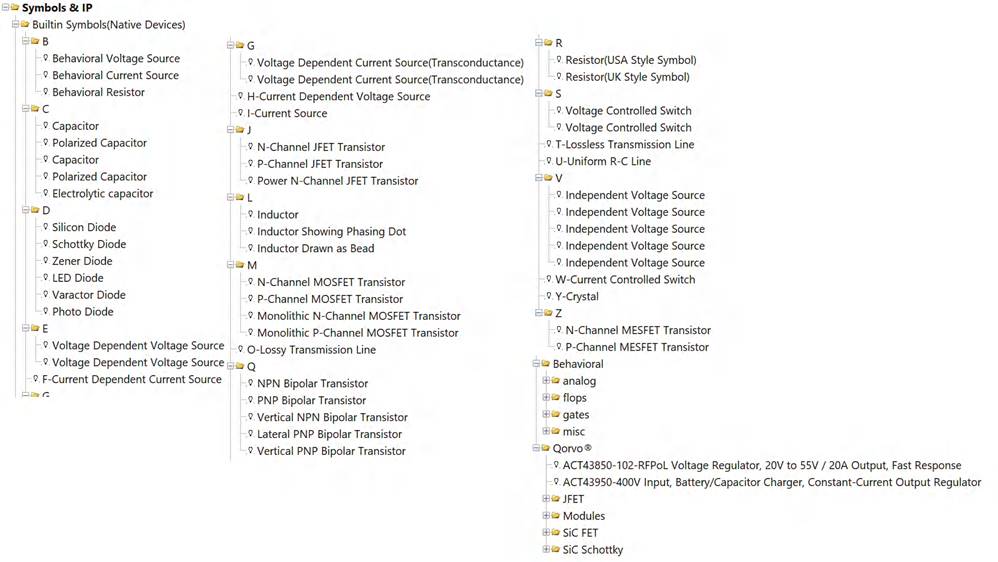
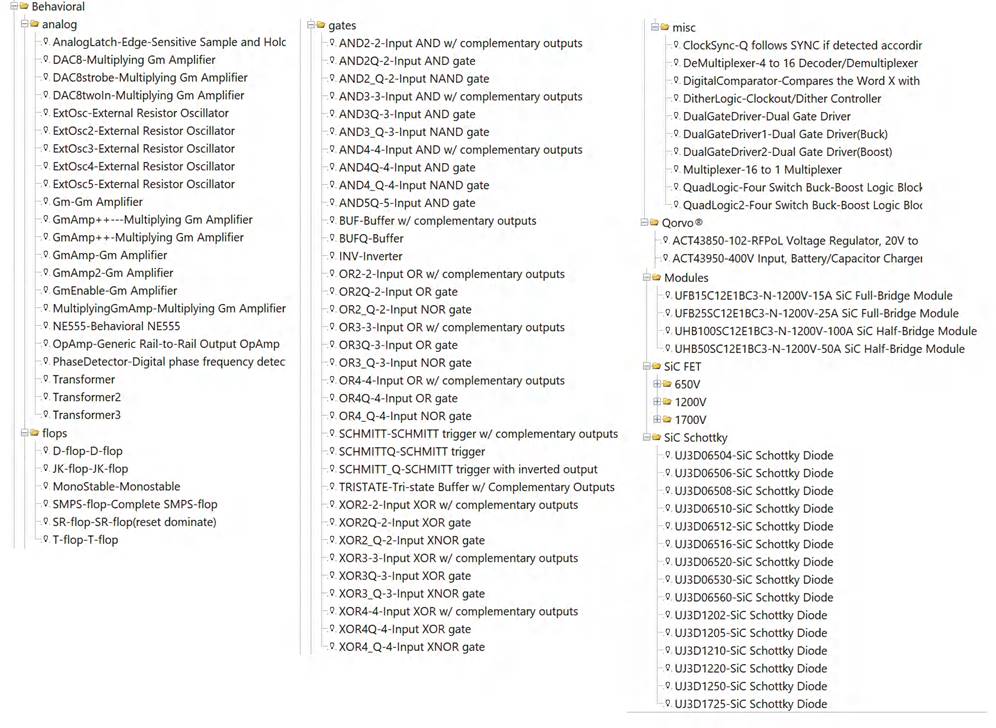
У лівій частині вікна у згорнутому вигляді показаний перелік бібліотек QSPICE, що налічують велику кількість компонентів. На рис. 2 і 3 наведений склад бібліотек програми.

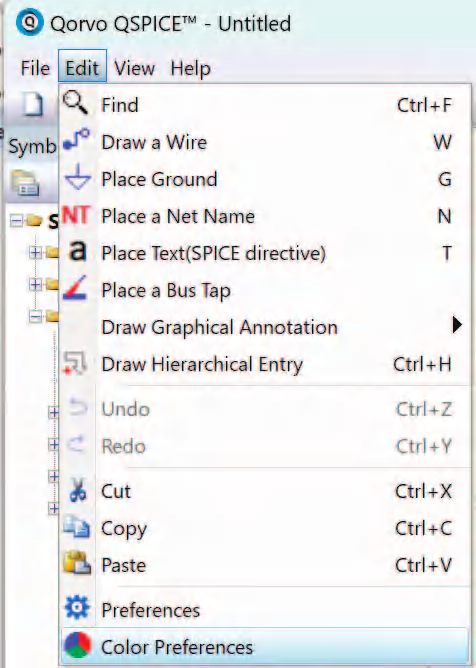
Всі компоненти у програмі відображаються у стандарті ANSI (American National Standards Institute). Для налаштування кольору інтерфейсу потрібно у меню Edit обрати пункт Color Preferences (рис. 4).
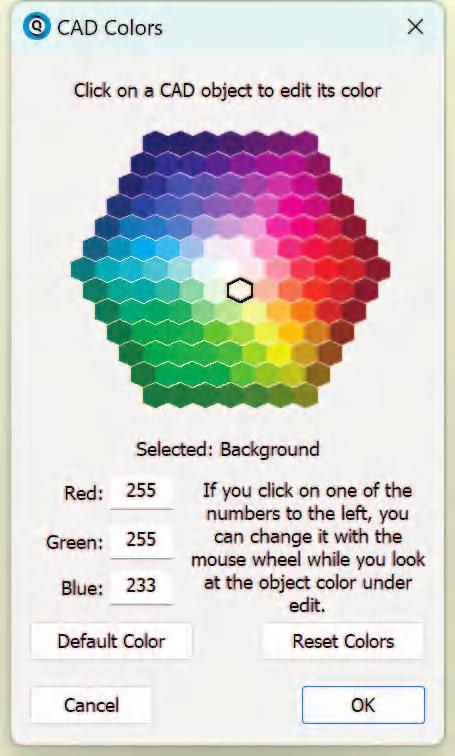
Після відкриття пункту Color Preferences можна задати колір основи (Background) робочого аркушу, як показано на рис. 5.
Робота з лініями зв’язку та текстом
Колір відображення графіків налаштовується окремо для кожного елементу і буде розглянуто пізніше.
Для розміщення на схемі ліній зв’язку необхідно натиснути клавішу w або W у англійській розкладці клавіатури. Для розміщення загального – g або G, t або T – для розміщення тексту. Клавіши виклику елементів схеми наведені на рис. 4. Треба звернути увагу на те, що при вводі тексту кирилиця не підтримується. Для копіювання і вставки використовуються стандартні комбінації клавіш Ctrl + С, Ctrl + V. А от для видалення елементу схеми потрібно використати комбінацію Ctrl + X.
Розміщення елементів на схемі
Для розміщення елементів треба звернутися до потрібної бібліотеки у лівому вікні програми і обрати компонент. Наприклад, на рис. 6 показано вибір кремнієвого діода з бібліотеки D/Silicon Diode. Після вибору елемента він розміщується у нижній частині лівої частині вікна програми (рис. 6).
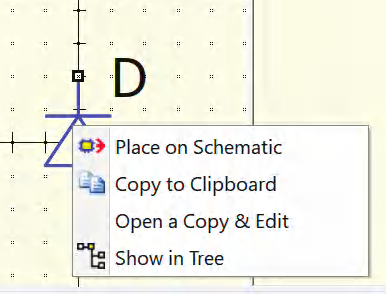
Після вибору елемента стає доступним контекстне меню цього елемента (рис. 7). Для виклику контекстного меню потрібно розмістити курсор на зображенні елемента і натиснути праву кнопку миші.
Як випливає з рис. 7 можна розмістити елемент на робочому аркуші (Place on Schematic), скопіювати у буфер обміну (Copy to Clipboard), відкрити елемент для редагування (Open a Copy & Edit) або повернутися у вікно вибору елементів (Show in Tree).
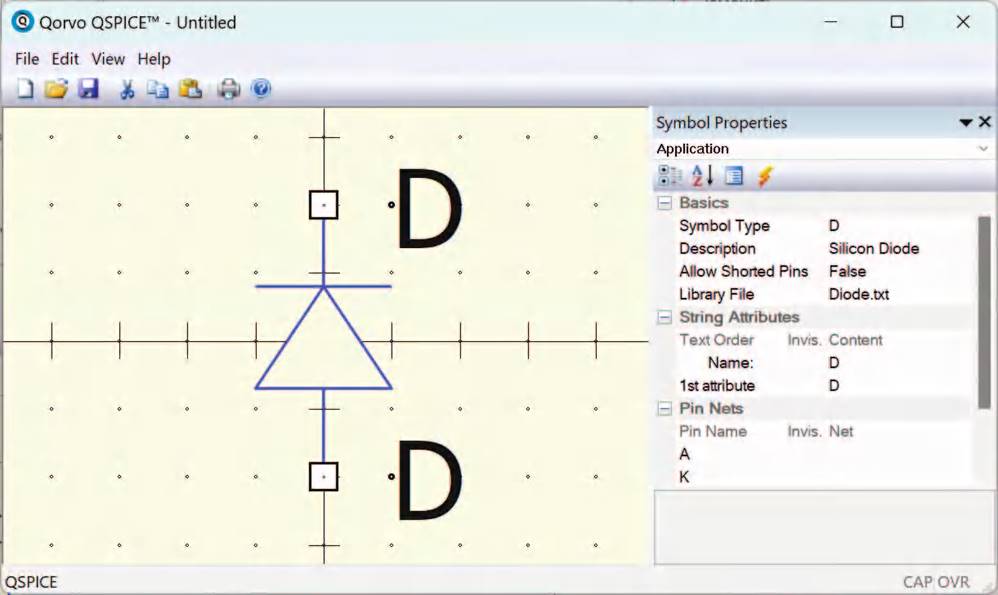
Покажемо можливості редагування елементів на прикладі діода. На рис. 8 наведено вікно редагування зображення діода яке відкривається після вибору пункту меню Open a Copy & Edit.
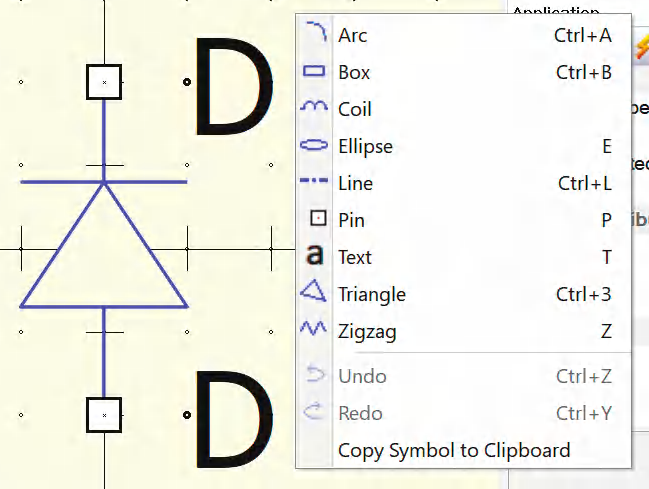
Якщо розмістити курсор на вільному полі редактора символів і натиснути праву кнопку миші то відкривається контекстне меню (рис. 9), у якому можна обрати елемент для створення графічних елементів.
Якщо ж розмістити курсор на зображенні елемента і натиснути праву кнопку миші, то випадає зовсім інше контекстне меню (рис. 10).
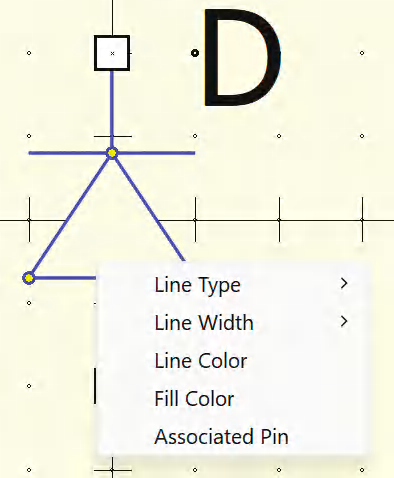
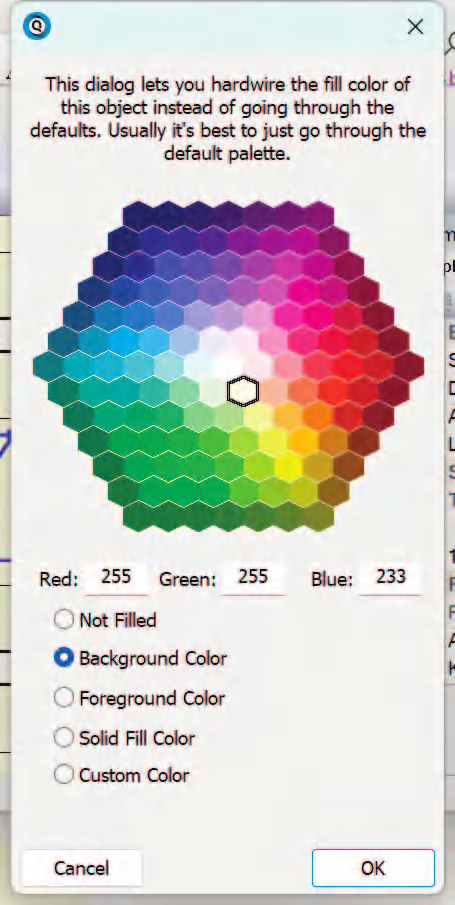
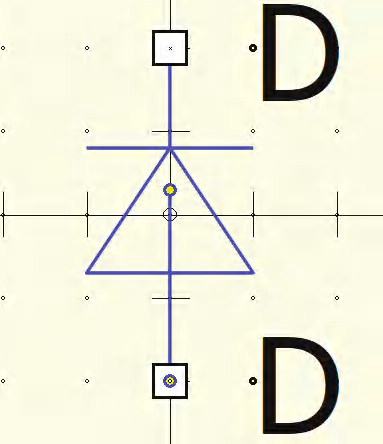
У випадку з діодом достатньо обрати пункт Fill Color та обрати у вікні що відкривається пункт Not Filled (рис. 11). Результат цієї дії наведений на рис. 12. Тіло діода стає прозорим і залишається продовжити лінію зв’язку верхнього або нижнього виводу до з’єднання з протилежним виводом.
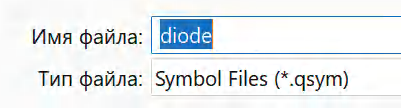
Після завершення редагування треба зберегти нове зображення елементу. Для збереження пропонується папка c:\Users\User\Documents\QSPICE\ (по замовчуванню). Збережемо відредаговане зображення діоду у файлі diode.qsym (рис. 13). Звісно, папку для збереження можна обрати і іншу, оскільки відредагований елемент не підключається автоматично до існуючої бібліотеки.
Для того, щоб на схемі використати нове позначення елементу, доведеться його завантажувати окремо із збереженого файлу.
Аналіз бібліотек QSPICE
Аналіз бібліотек QSPICE в папці c:\Program Files\QSPICE\Behavioral\ показав, що там відсутні бібліотеки окремих елементів – діодів, резисторів, конденсаторів і т.д. Але присутні бібліотечні елементи що знаходяться у паках c:\Program Files\QSPICE\Behav- ioral\: analog\, flops\, gates\, misc\.
В бібліотеках flops, gates і misc розташовані цифрові компоненти, а в бібліотеці analog – операційні підсилювачі, трансформатори та інші елементи. Якщо відредагувати зображення цих елементів, то вони будуть автоматично завантажуватись під час вибору. Однак, треба звернути увагу а те, що при оновленні програми всі компоненти видаляються і тому потрібно зберігати копії відредагованих елементів.
У папці c:\Program Files\QSPICE\Qorvo\ знаходяться елементи компанії Qorvo які теж можна відредагувати при необхідності.
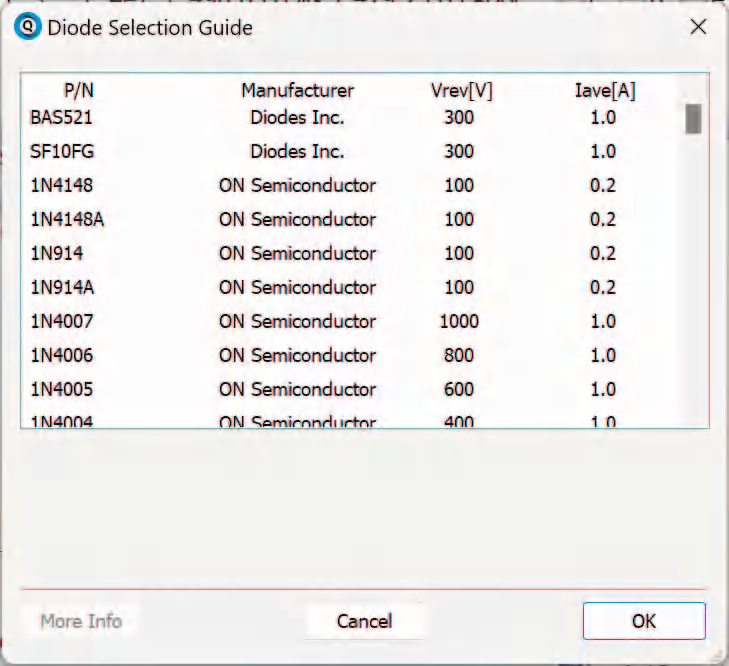
Після розміщення компоненту на робочому полі необхідно обрати тип компоненту з бібліотеки. Для цього потрібно розташувавши курсор на зображенні елемента і натиснути праву кнопку миші. У випадаючому меню (рис. 14) обрати пункт Selection Guide і у вікні, що відкривається, обрати потрібний компонент (рис. 15).
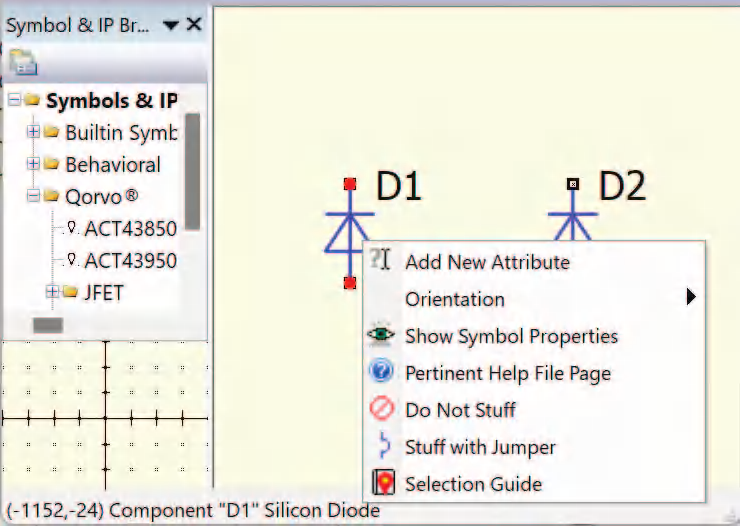
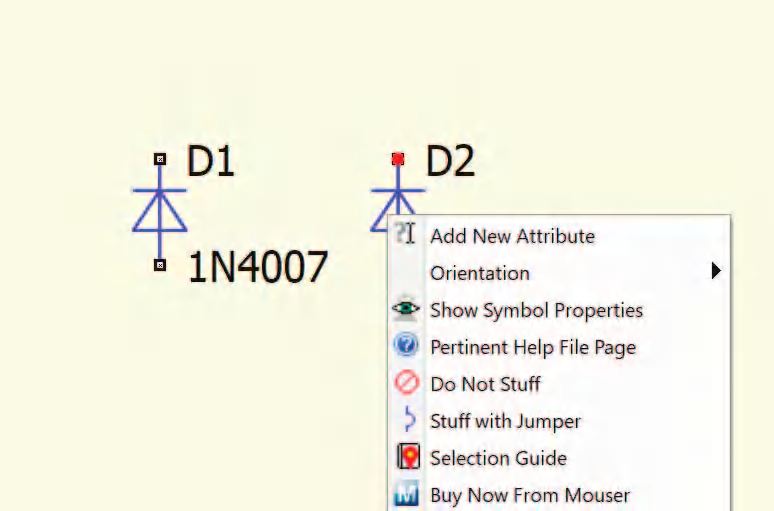
При розташуванні курсора на зображенні компонента і виборі у контекстному меню пункту Stuff with Jumper компонент буде закорочено перемичкою (рис. 16,а). Для видалення перемички потрібно обрати пункт Do not Stuff (рис. 16,б). Для того, щоб зображення компонента стало знов яскравим, необхідно ще раз виконати процедуру Do not Stuff (рис. 16.в).
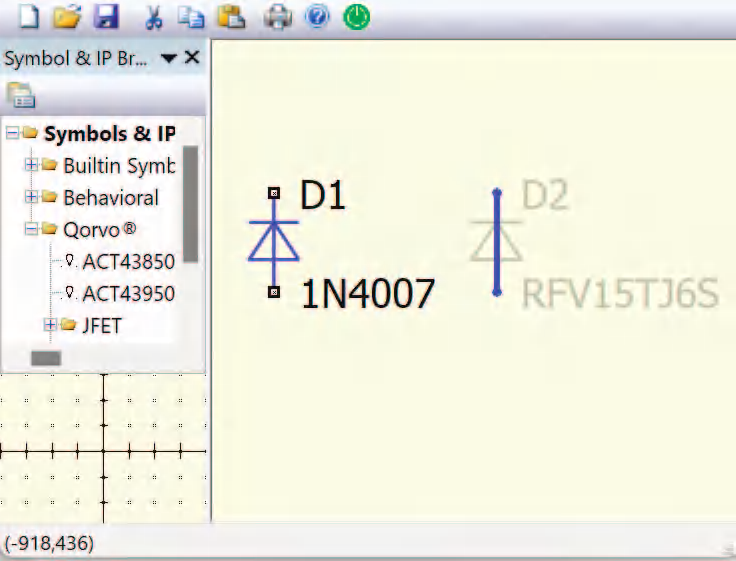
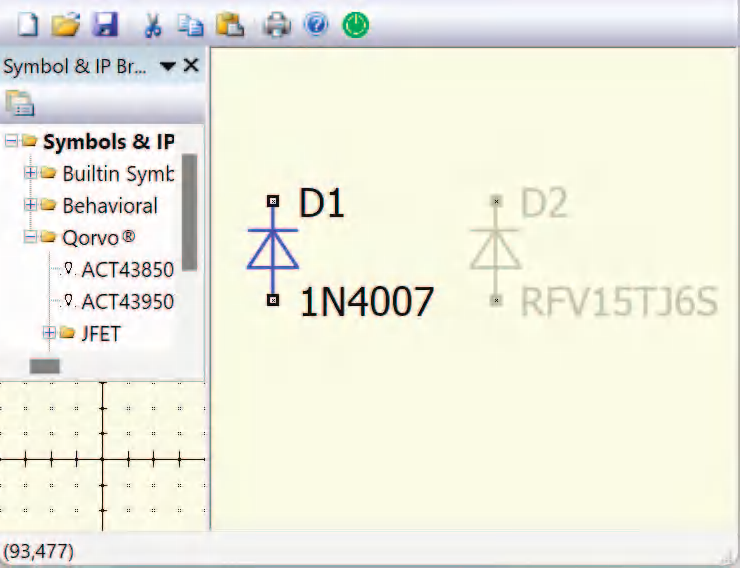
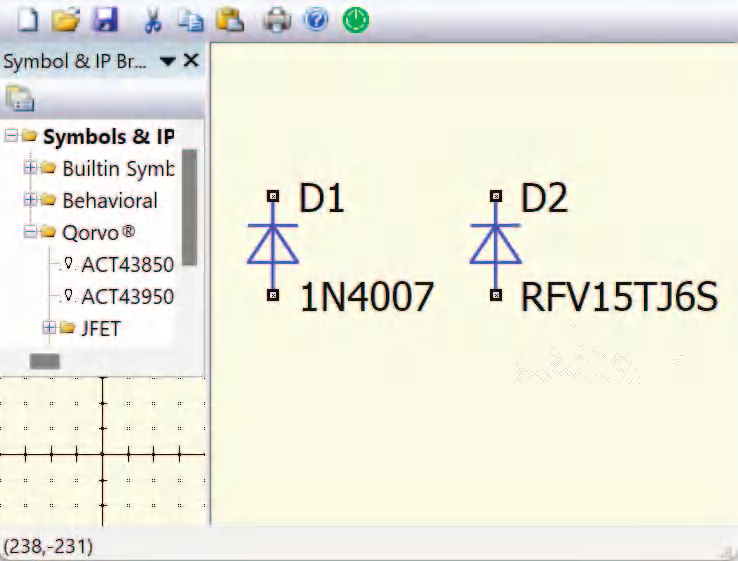
Така процедура, закорочування елементу на схемі без його видалення, ні в одній іншій програмі моделювання не існує.
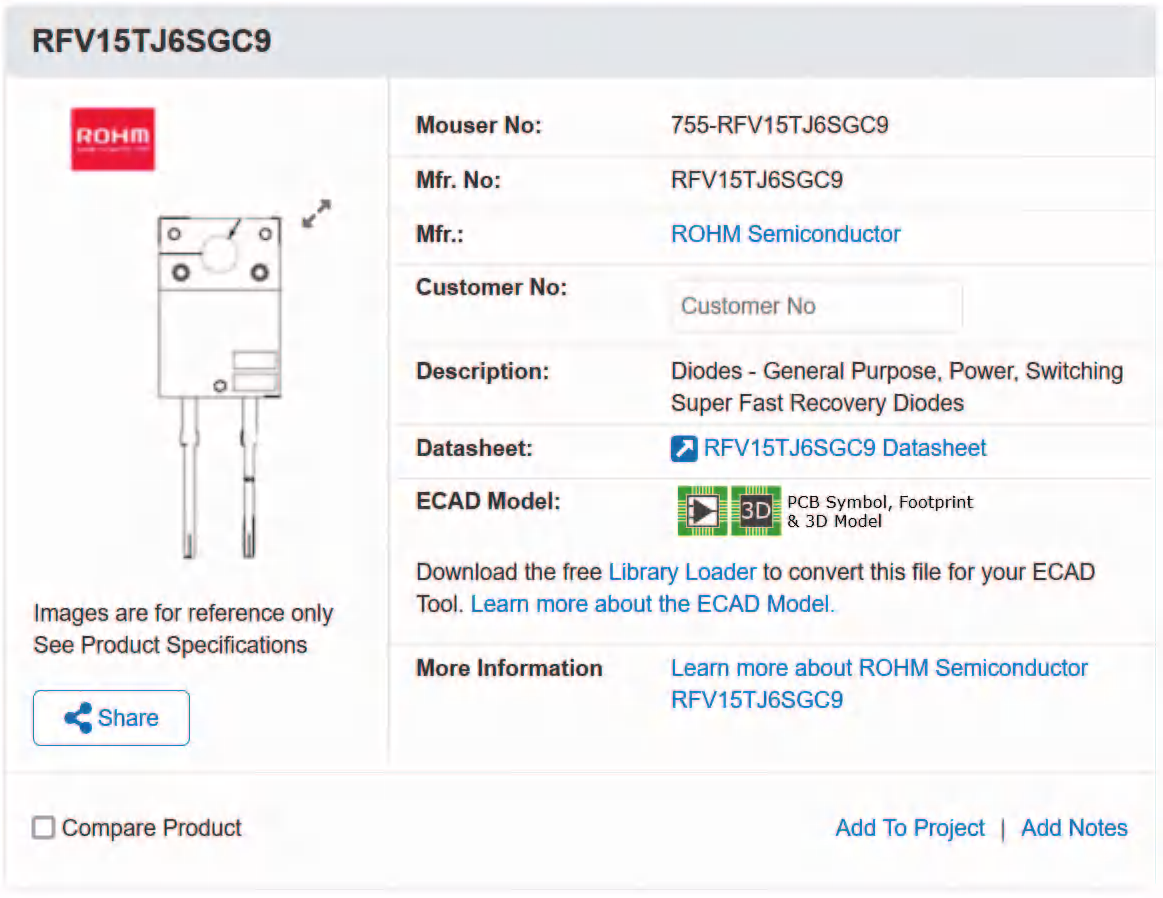
Якщо навести курсор на обраний компонент (наприклад, RFV15TJ6S), то у контекстному меню при натисканні правої кнопки миші з’являється пункт Buy Now From Mouser (рис.17).
При виборі пункту Buy Now From Mouser відкривається сторінка сайту Mouser Electronics з обраним компонентом (рис. 18).
Це дуже зручна функція яка дозволяє при потребі швидко отримати вичерпну інформацію про обраний компонент.
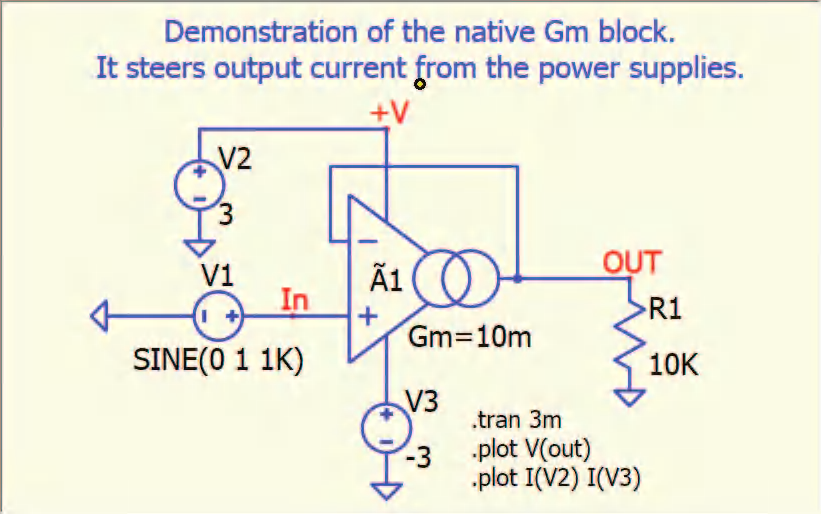
Розглянемо роботу з програмою, використовуючи приклади, що знаходяться у папці c:\Program Files\QSPICE\Examples\. На рис. 19 наведена модель підсилювача.
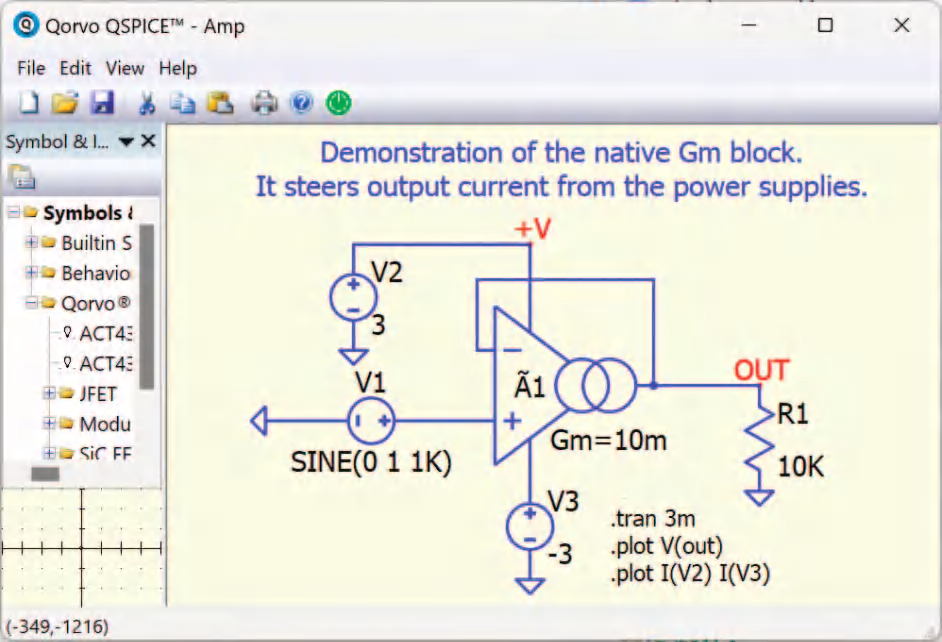
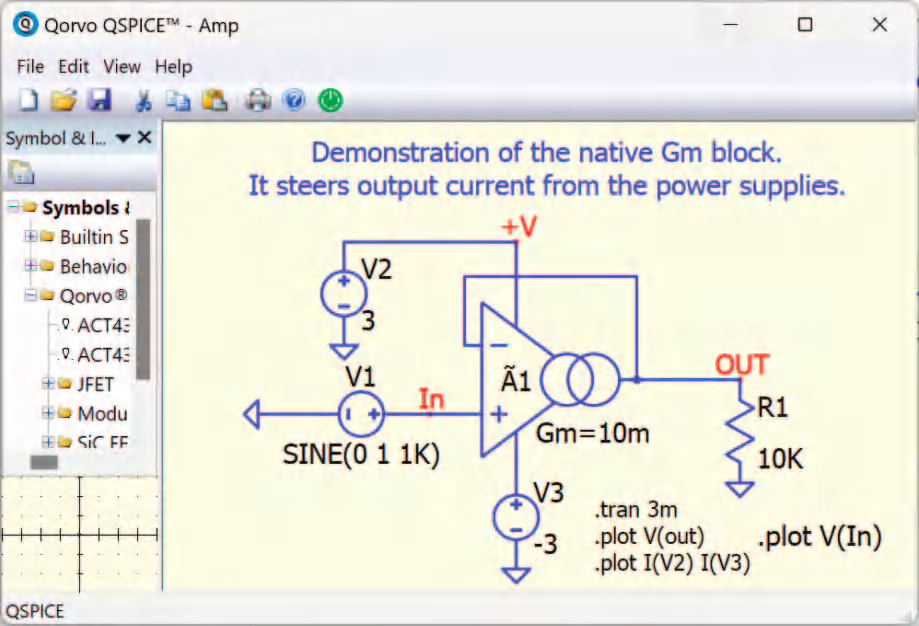
На рисунку моделі присутні позначення точок для зручності формування команд моделювання. Це +V та OUT. Створимо ще одну контрольну точку. Для цього на вільному від компонентів місці треба натиснути праву кнопку миші і обрати у випадаючому меню пункт Place a Net Name (рис. 20). Потім розташувати курсор у потрібній точці схеми і натиснути ліву кнопку миші. На проводі з’явиться червона точка і після цього по трібно ввести ім’я контрольної точки (рис. 21).
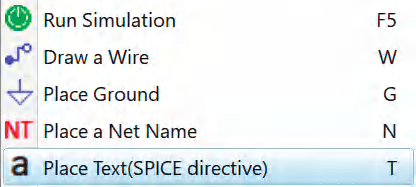
Для аналізу напруги у цій точці треба додати команду .plot V(In). Для розміщення команди потрібно у випадаючому меню (рис. 20) обрати пункт Place Text(Spice directive) або натиснути букву t (рис. 22).
Для початку моделювання потрібно або натиснути зелений кружечок на панекі інструментів, або обрати у випадаючому меню пункт Run Simulation (рис. 20), або натиснути кнопку F5.
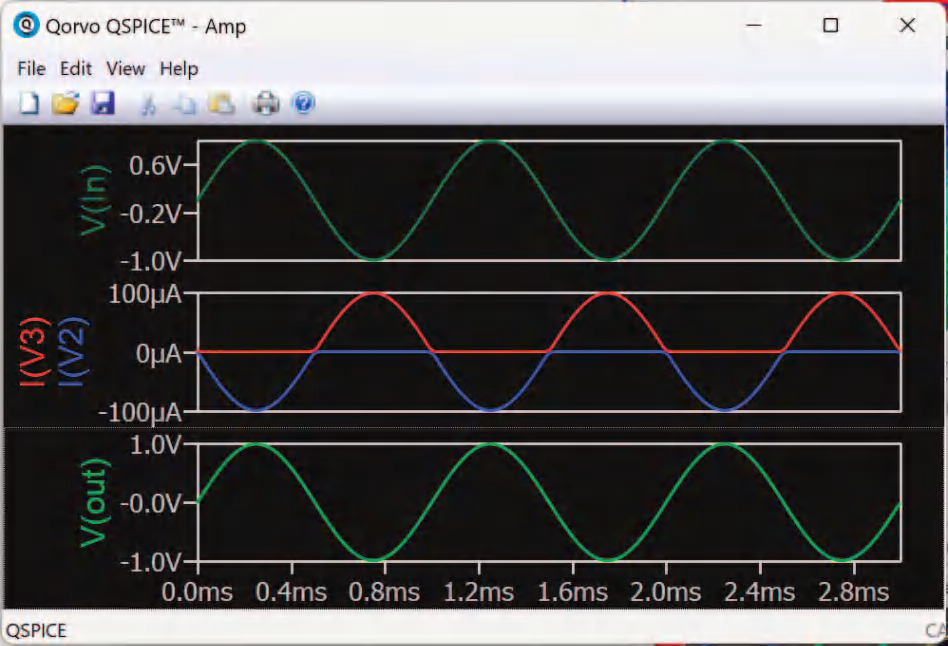
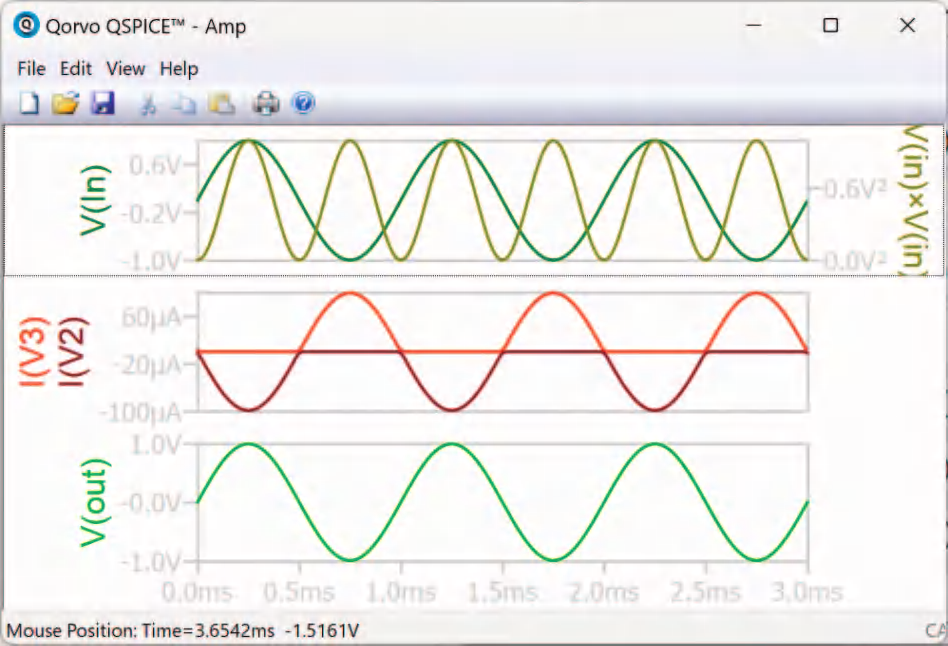
На рис. 23 наведені результати моделювання – відображення напруги і струмів у точках заданих директивами (командами) QSPICE.
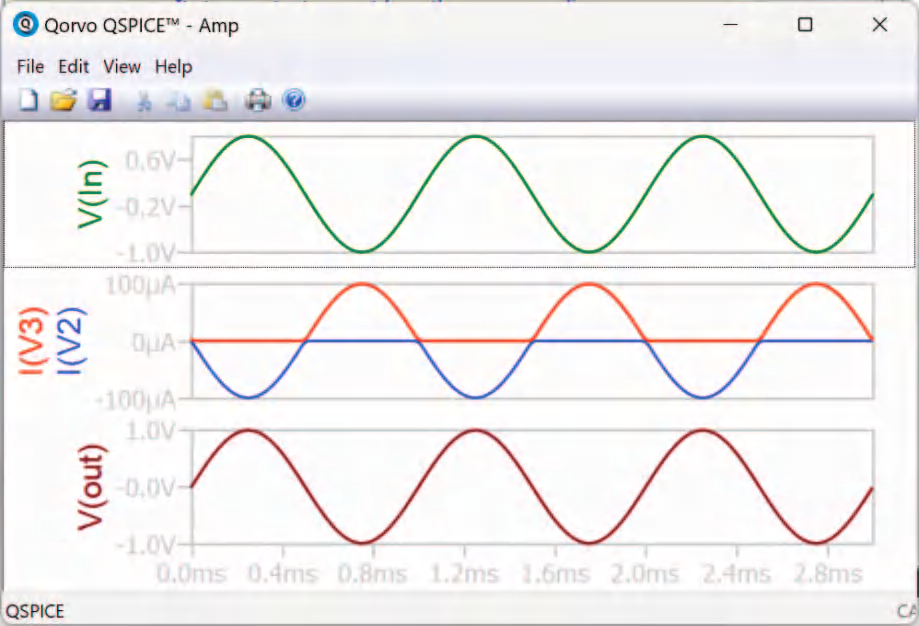
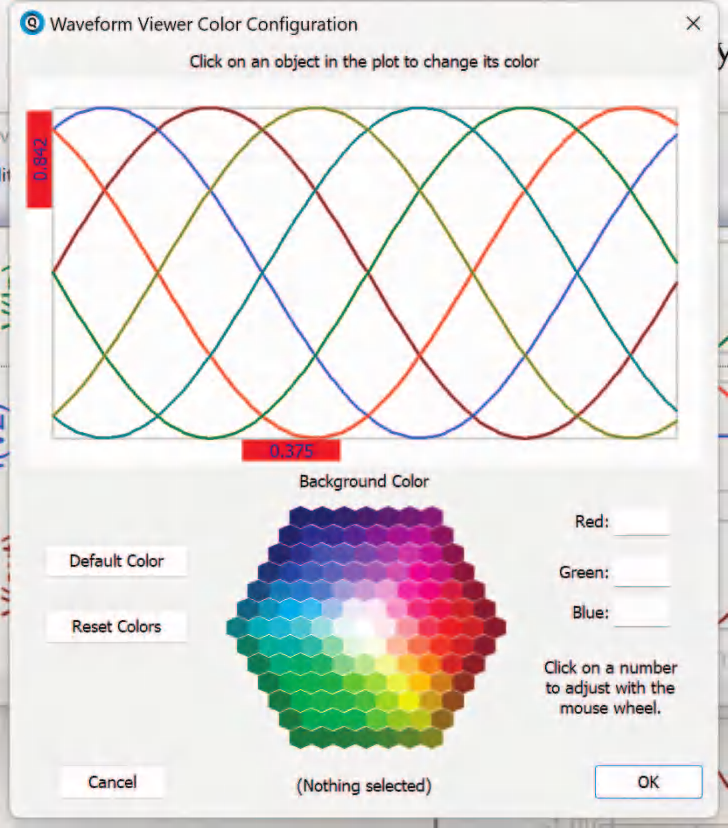
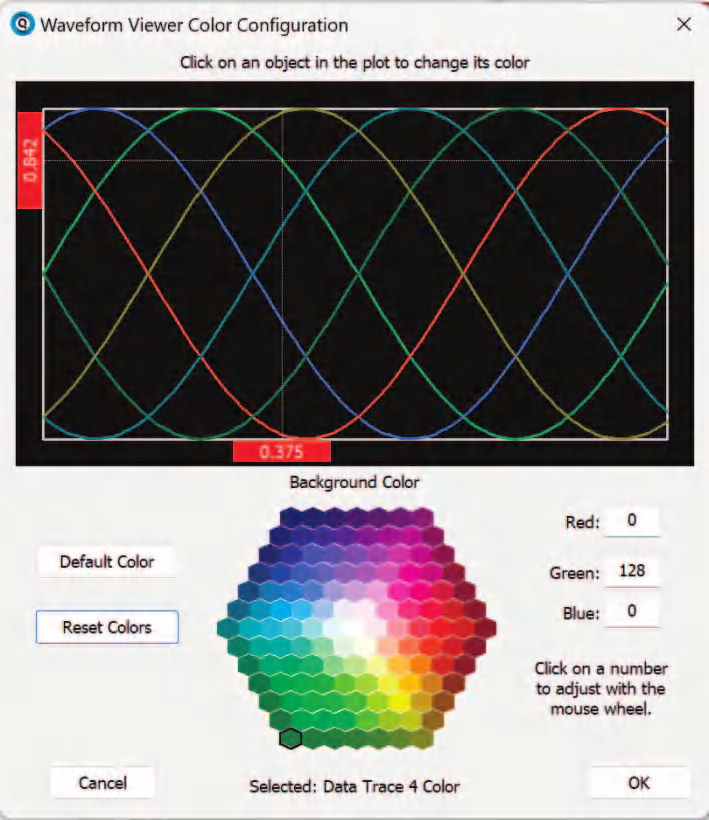
На рис. 23 інтерфейс відображення результатів моделювання світлий і позначки на осях ледве помітні. Налаштувати колір тексту на осях неможливо, а колір всіх інших елементів інтерфейсу можна змінювати. Для налаштування кольору інтерфейсу потрібно у меню Edit обрати пункт Color Preferences (рис. 4). Після вибору цього пункту відкривається вікно корегування кольору (рис. 24). По замовчуванню фон основи (Background) чорний. Для відновлення встановленого по замовчуванню кольору достатньо натиснути кнопку Default Color. Інтерфейс приймає вигляд наведений на рис. 25.
Для зміни кольору графіків необхідно розмістити курсор на потрібній кривій (на рис. 25 це Selected: Data Trace 4 Color у нижній частині вікна. Тобто колір четвертого графіка. Після вибору кольору у палітрі чи вводу значень у віконця для кожного з трьох кольорів необхідно натиснути кнопку Reset Colors. Рзом з кольором кривої змінюється колір напису з назвою кривої.
Вікно виводу графіків після встановлення чорного кольору основи наведено на рис. 26.
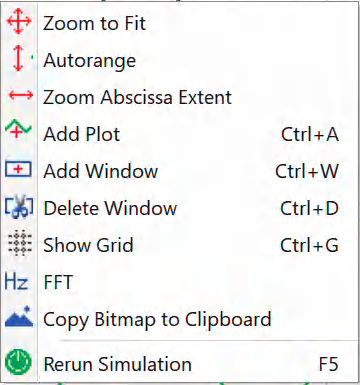
Якщо на вільному полі графікі натиснути праву кнопку миші то відкривається випадаюче меню (рис. 27) у якому можна обрати пункт Add Plot. Відкривається вікно (рис. 28) у якому можна задати математичні операції зі змінними на графіках.
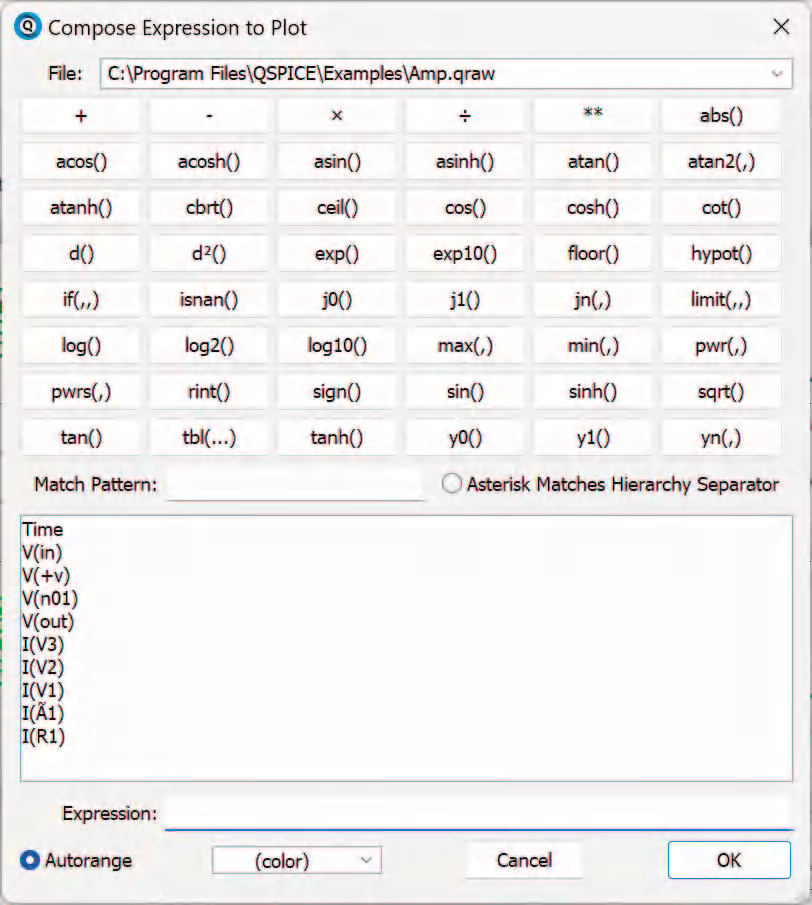
Оберемо, наприклад, вхідну напругу і піднесемо її у квадрат. Для цього, скориставшись меню калькулятора і іменами змінних, формуємо командний рядок як показано на рис. 29. Одночасно можна задати колір нового графіка і автоматичний вибір масштабу по вертикалі (Autorange).

Результат виконання команди наведено на рис. 30. Сигнал подвоєної частоти V(in)xV(in) відображено на верхньому графіку разом з сигналом V(in).
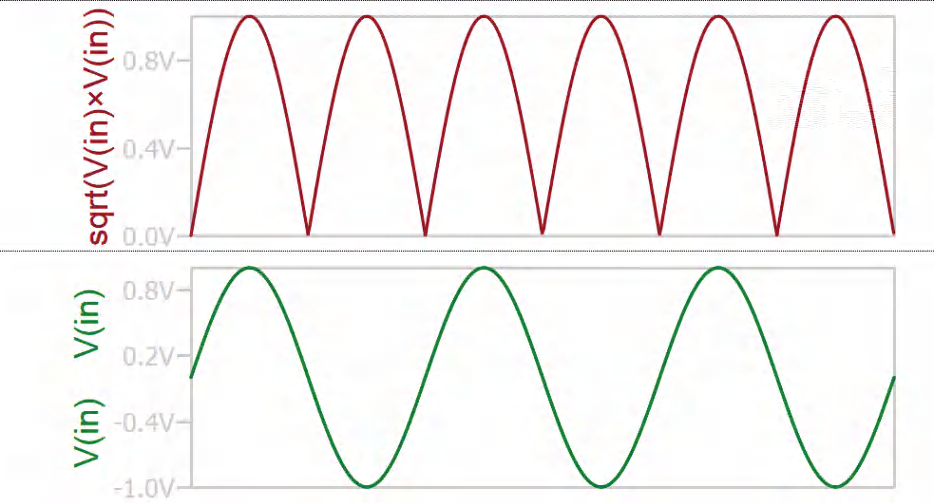
Результат виконання команди sqrt(V(in)xV(in)) наведено на рис. 31 червоним кольором.
Якщо потрібно відобразити окремо новий графік, то спочатку треба додати нове вікно (Add Window на рис. 27) а потім додати у нього графік (рис. 32).
Якщо обрати аналіз Фур’є (FFT) у меню (рис. 27), то відкривається вікно параметрів аналізу що наведене на рис. 33.

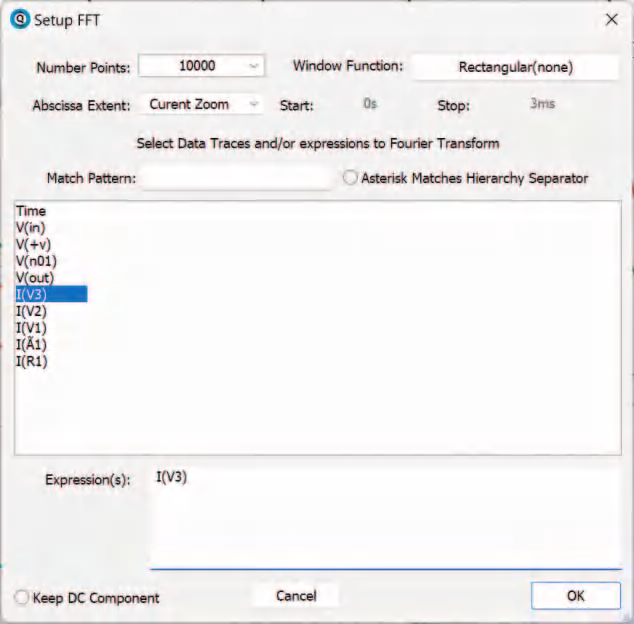
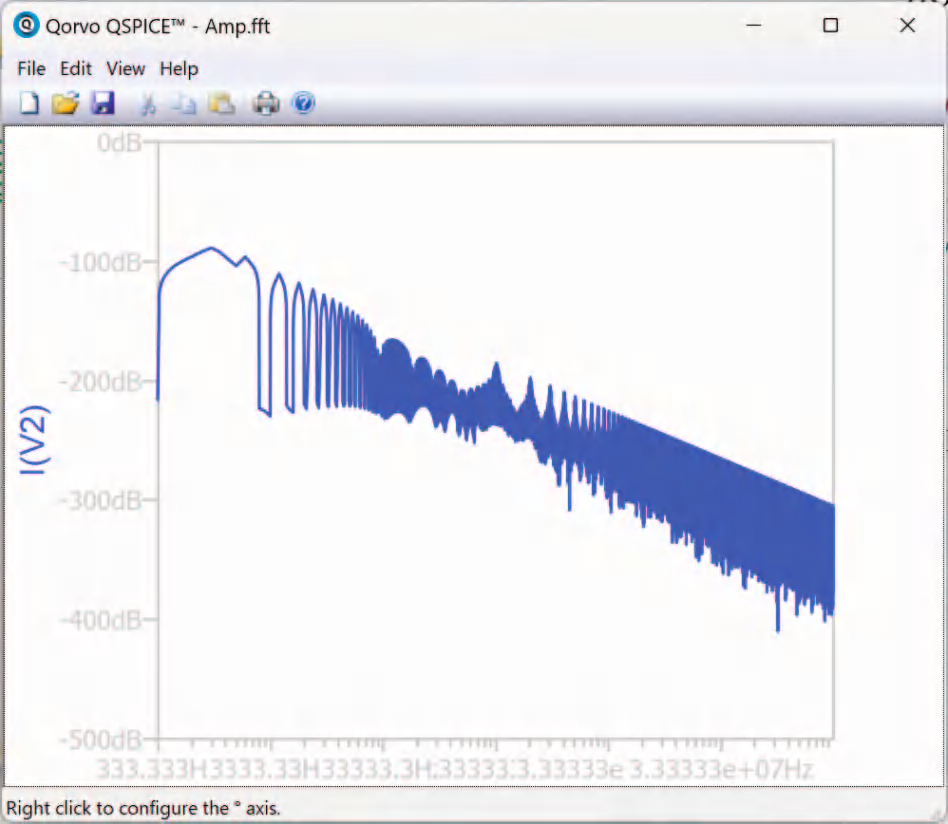
Для аналізу був обраний струм джерела V3. Віконна функція не задавалась. Результат аналізу наведено на рис. 34.

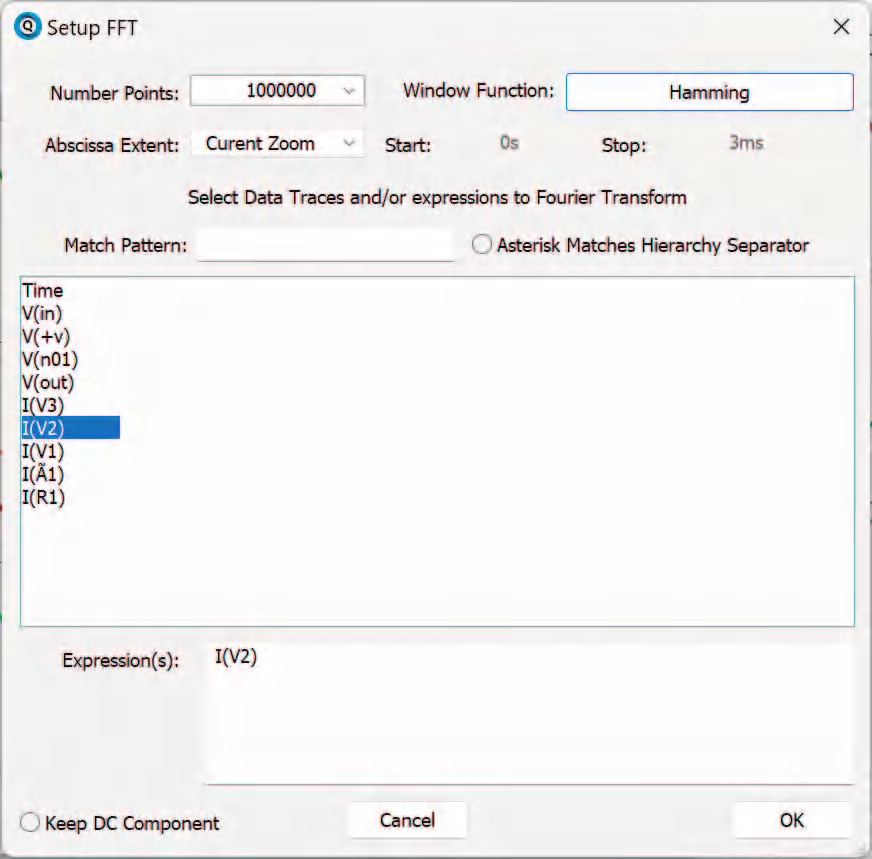
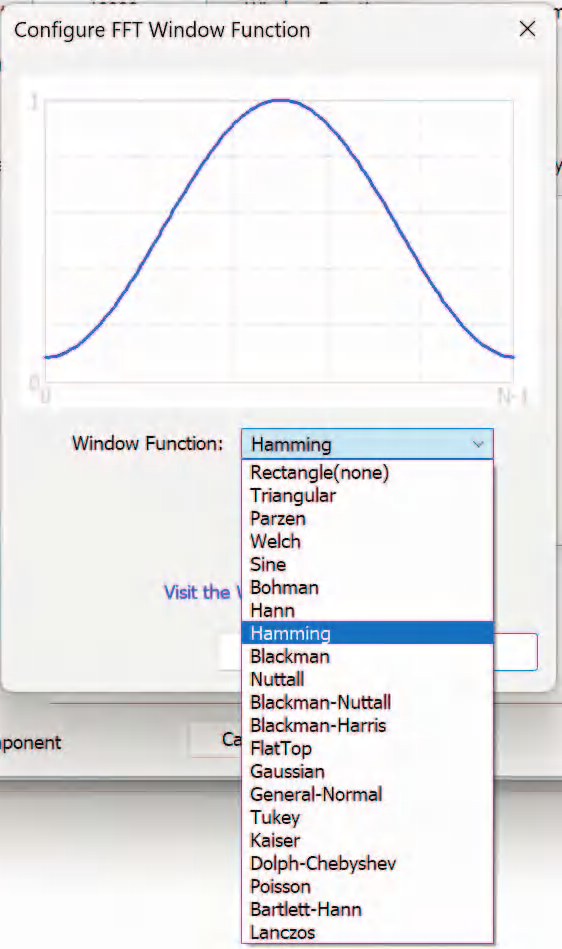
Якщо потрібно задати більшу кількість точок аналізу та віконну функцію спектрального аналізу, то число точок прямо вписується у верхній рядок Number Points (рис. 35). А щоб вибрати віконну функцію потрібно натиснути праву копку миші у віконці Window Function і у вікні (рис. 36), що відкривається обрати потрібну функцію.
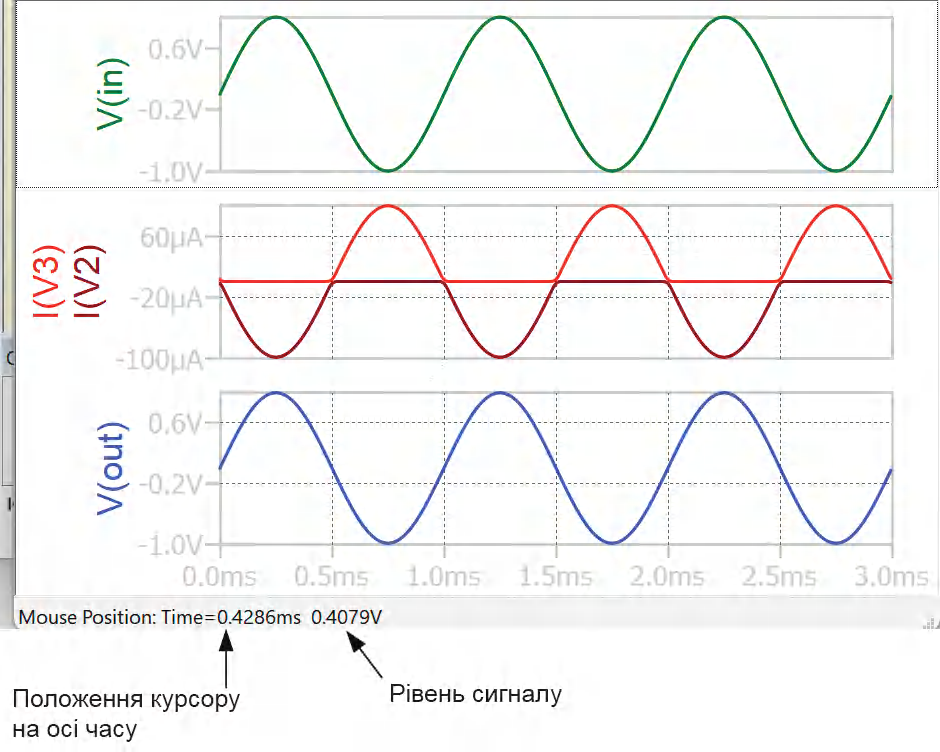
Результат вимірювання часу та рівня сигналу виводиться у нижній частині вікна для відображення графіків (рис. 38) у точці де розташований курсор.
Для розміщення таких елементів на схемі як джерело вхідної напруги, резистор, конденсатор, котушка індуктивності необхідно натиснути, відповідно, клаві- ши V, R, C, L у нижньому чи верхньому регістрі (не має значення).
При розміщенні генератора напруги на схемі потрібно знати з якою метою він розміщується. Якщо для аналізу форми сигналу, то його робота повинна описуватись виразом sine(0 1 1K), де перша цифра в дужках – напруга зміщення, друга – амплітуда сигналу, третя – частота сигналу. Ще білmше параметрів можна задати у відповідності з підказкою у меню Help, а саме, SINE(Voffset Vamp Freq Td Theta Phi Ncy- cles), де:
- SINE – форма сигналу (синусоїда)
- Voffset – постійне зміщення
- Vamp – амплітуда сигналу
- Freq – частота сигналу
- Td – затримка сигналу
- Theta – коефіцієнт демпфування
- Phi- фаза синусоїдального сигналу у градусах
- Ncycles- кількість періодів (пропустіть, якщо не обмежена).
Така підказка є для кожного типу генератора і у ній є посилання на приклад що виводиться на екран у вигляді схеми.
Але якщо потрібно аналізувати амплітудно-частотну та фазо-частотну характеристики, то генератор описується виразом ac 1, де цифра означає амплітуду сигналу.
Звісно, що в рамках однієї статті описати особливості роботи з багатофункціональною програмою неможиво. Тому розгляд інших можливостей програми проведемо в наступній частині статті.
Отже, програма QSPICE від компанії Qorvo є сучасним та потужним інструментом для моделювання аналогових і цифрових схем, який поєднує простоту у використанні з широкими можливостями для глибокого аналізу. Вона дозволяє створювати та перевіряти електронні пристрої будь-якої складності, виконувати транзієнтний, частотний та інші види аналізу, а також надає зручні засоби для візуалізації результатів.
Особливу увагу варто звернути на можливості редагування бібліотечних елементів, що відкриває шлях до налаштування компонентів під конкретні потреби користувача. Проте важливо враховувати, що у базових бібліотеках відсутні окремі прості елементи (резистори, діоди тощо), а також те, що після оновлення програми власноруч відредаговані файли можуть бути видалені, тому їх потрібно зберігати окремо.
Безкоштовність QSPICE робить його конкурентоспроможним рішенням серед інших симуляторів, особливо для освітніх цілей, навчальних лабораторій та інженерів-практиків. Незважаючи на деякі обмеження, програма вже зараз може бути ефективно використана як у навчальному процесі, так і для професійних розробок у сфері електроніки.
Таким чином, QSPICE є перспективним інструментом, який поєднує доступність, функціональність і гнучкість, що дозволяє рекомендувати його як студентам та викладачам, так і інженерам-розробникам електронних систем.

